
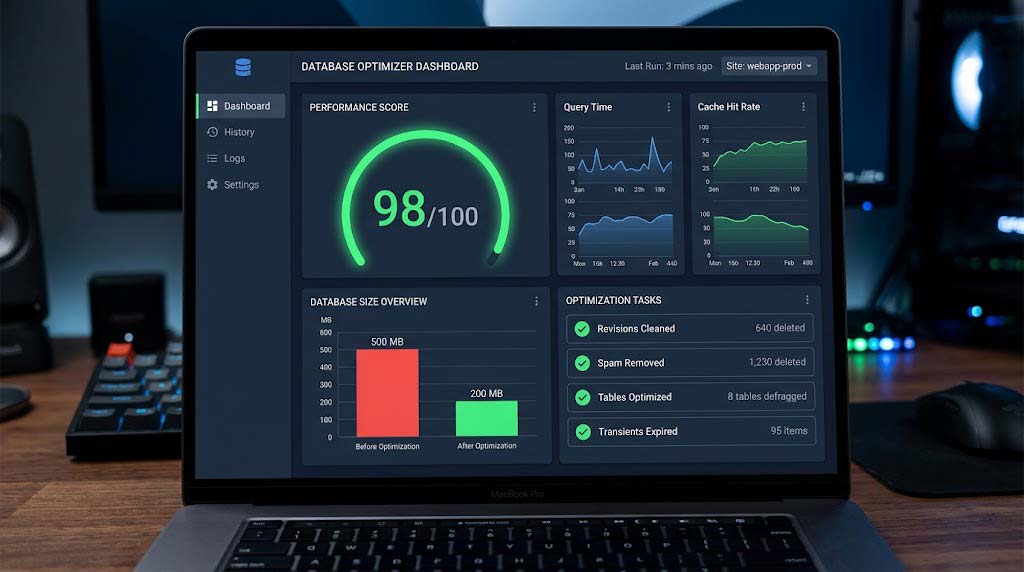
A well-optimized database is essential for WordPress performance. Here’s how to clean, optimize, and maintain your database.
🗄️ Understanding WordPress Database Structure
WordPress uses 12 core tables plus custom tables from plugins:
Core WordPress Tables:
├── wp_commentmeta
├── wp_comments
├── wp_links
├── wp_options
├── wp_postmeta
├── wp_posts
├── wp_termmeta
├── wp_terms
├── wp_term_relationships
├── wp_term_taxonomy
├── wp_usermeta
└── wp_users
The Most Important Tables:
wp_posts: All content (posts, pages, products)wp_postmeta: Metadata for postswp_options: Site settingswp_comments: Comments on content
🔍 Why Databases Get Bloated
Common Causes:
- Post revisions (hundreds per post)
- Spam comments
- Orphaned metadata
- Transients
- Incomplete plugin/cron data
The Impact:
- Slower queries
- Larger backup files
- More memory usage
- Longer page load times
🛠️ How to Optimize
1. Remove Post Revisions
Post revisions can accumulate quickly and bloat the wp_posts table.
Set Revision Limit:
// In wp-config.php
define('WP_POST_REVISIONS', 5);Code language: JavaScript (javascript)
Delete All Revisions:
-- Query to delete all revisions
DELETE a,b,c
FROM wp_posts a
LEFT JOIN wp_term_relationships b ON (a.ID = b.object_id)
LEFT JOIN wp_postmeta c ON (a.ID = c.post_id)
WHERE a.post_type = 'revision';Code language: JavaScript (javascript)
2. Clean Up Spam Comments
Spam comments add no value and waste space.
-- Delete all spam comments
DELETE FROM wp_comments WHERE comment_approved = 'spam';Code language: JavaScript (javascript)
3. Delete Orphaned Meta Data
When posts are deleted, metadata often remains.
-- Delete orphaned post meta
DELETE pm
FROM wp_postmeta pm
LEFT JOIN wp_posts p ON p.ID = pm.post_id
WHERE p.ID IS NULL;

-- Delete orphaned term meta
DELETE tm
FROM wp_termmeta tm
LEFT JOIN wp_terms t ON t.term_id = tm.term_id
WHERE t.term_id IS NULL;Code language: PHP (php)
4. Clean Transients
Transients are temporary cached data. They can accumulate.
-- Delete expired transients
DELETE FROM wp_options WHERE option_name LIKE '_transient_%';
DELETE FROM wp_options WHERE option_name LIKE '_transient_timeout_%';Code language: JavaScript (javascript)
Or use WP-CLI:
wp transient delete --allCode language: JavaScript (javascript)5. Optimize Tables
After cleaning, optimize the tables.
Using WP-CLI:
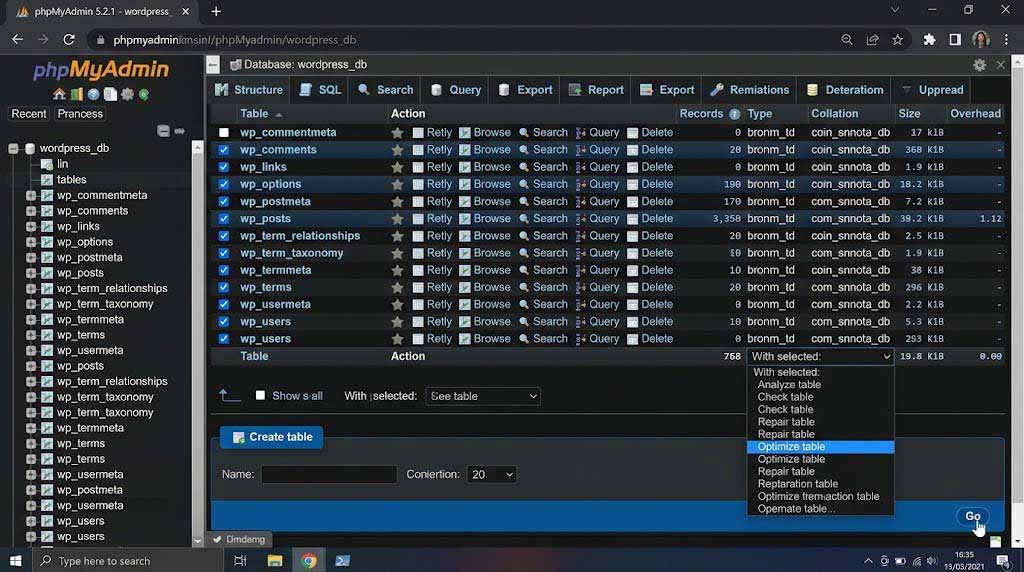
wp db optimizeUsing PHPMyAdmin:
- Select all tables
- Choose “Optimize table” from dropdown
- Execute
6. Repair Tables (If Needed)
wp db repair📊 Database Optimization Schedule
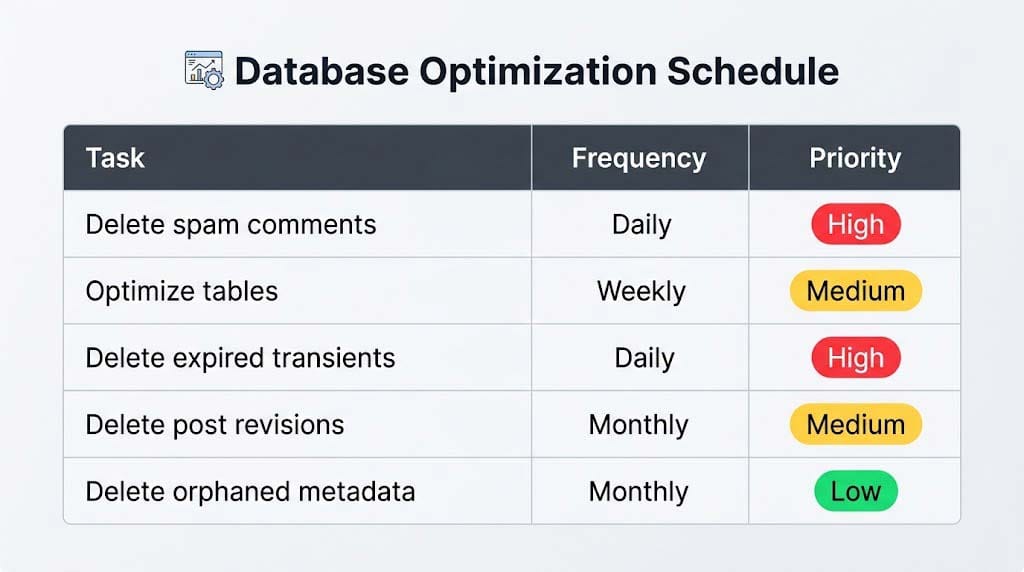
| Task | Frequency | Priority |
|---|---|---|
| Delete spam comments | Weekly | High |
| Delete expired transients | Monthly | Medium |
| Delete post revisions | Monthly | Medium |
| Delete orphaned metadata | Quarterly | Low |
| Optimize tables | Monthly | High |
| Repair tables | As needed | Emergency |
🚀 Performance Gains
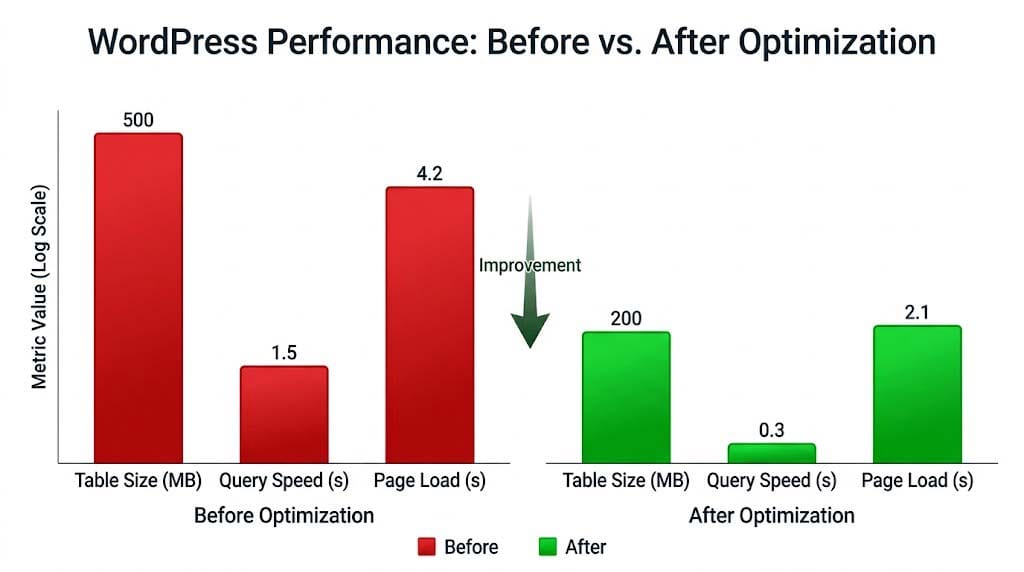
Before Optimization:
- Table size: 500 MB
- Query speed: 1.5 seconds
- Page load: 4.2 seconds
After Optimization:
- Table size: 200 MB (60% reduction)
- Query speed: 0.3 seconds
- Page load: 2.1 seconds
🔧 Plugin Solutions
| Plugin | Features | Best For |
|---|---|---|
| WP-Optimize | Clean, compress, cache | Comprehensive optimization |
| Advanced Database Cleaner | Detailed cleanup | Aggressive cleaning |
| UpdraftPlus (with DB optimization) | Backup + optimization | Backup-focused sites |
| Jetpack Boost | Performance optimization | All-in-one solution |
Recent Post

September 10, 2026
WP-CLI: 15 Commands Every WordPress Developer Should Know

September 9, 2026
10 Essential WordPress Design Plugins for a Modern.

September 8, 2026
From Figma to WordPress: A Designer’s Handoff Checklist

September 7, 2026
Accessibility in WordPress Design: Your Ethical and Legal.

July 12, 2026